
本篇文章旨在帮助用户快速上手 wsl,所有步骤在 Windows 11 24H2 和更新版本上有效,老系统未经验证
安装
-
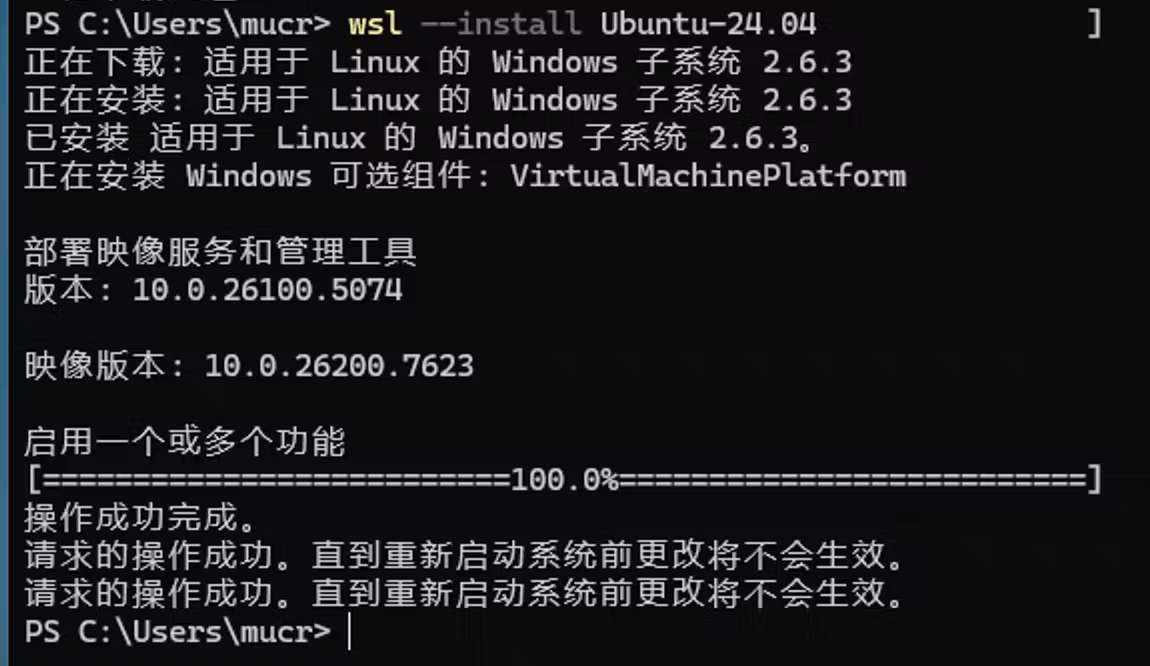
右键开始菜单,打开终端管理员,执行
1wsl --install安装后需要重启电脑
-
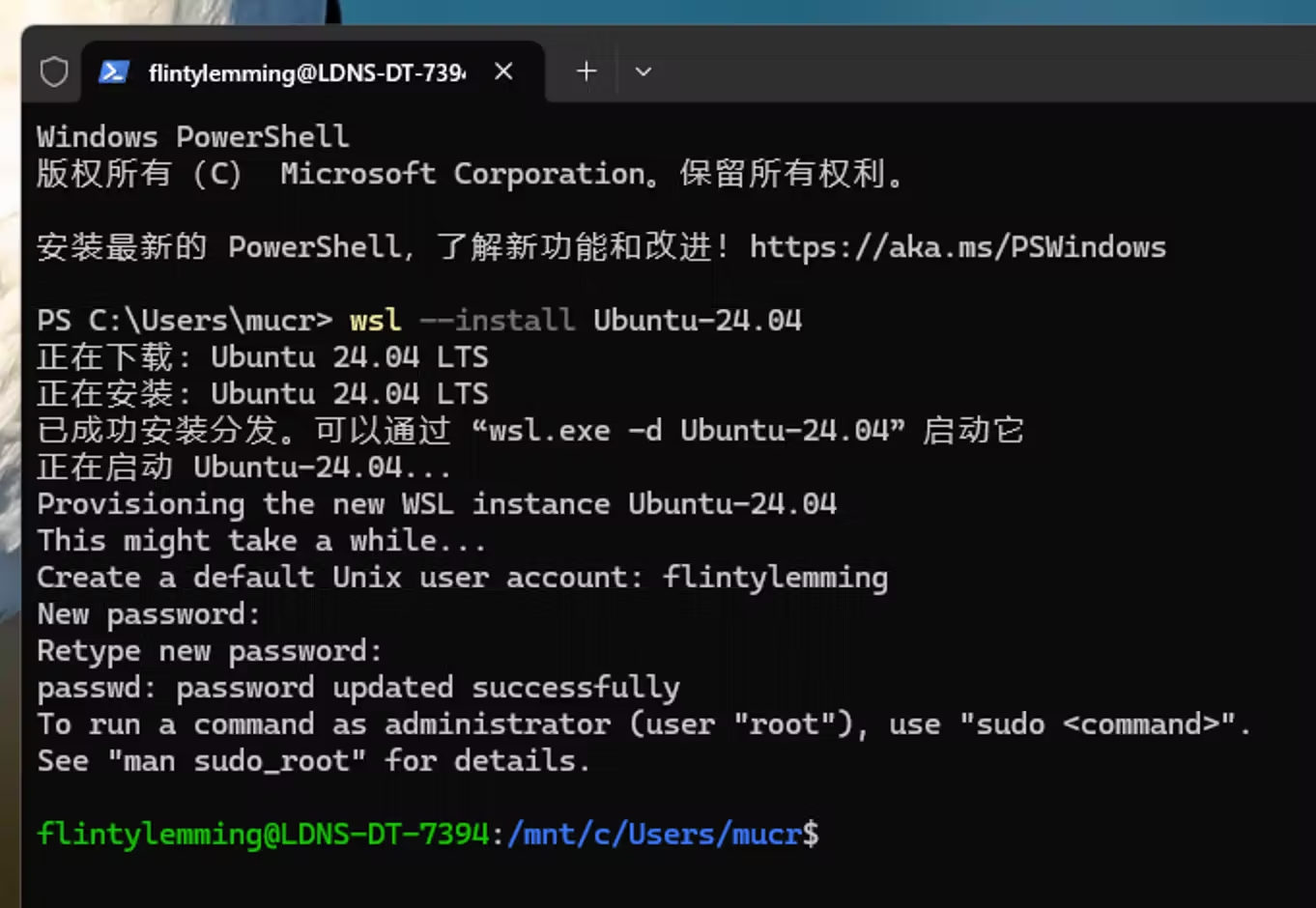
重启后,安装一个 Linux 发行版,这里选择 Ubuntu 24.04
1wsl --install Ubuntu-24.04安装后会引导你设置 Ubuntu 的账号密码,完成后就可以用 Ubuntu 了
打开 wsl
有几种方法可以打开 wsl
直接打开
打开终端后,点击加号旁边的下拉列表后,可以看到安装的 wsl 子系统
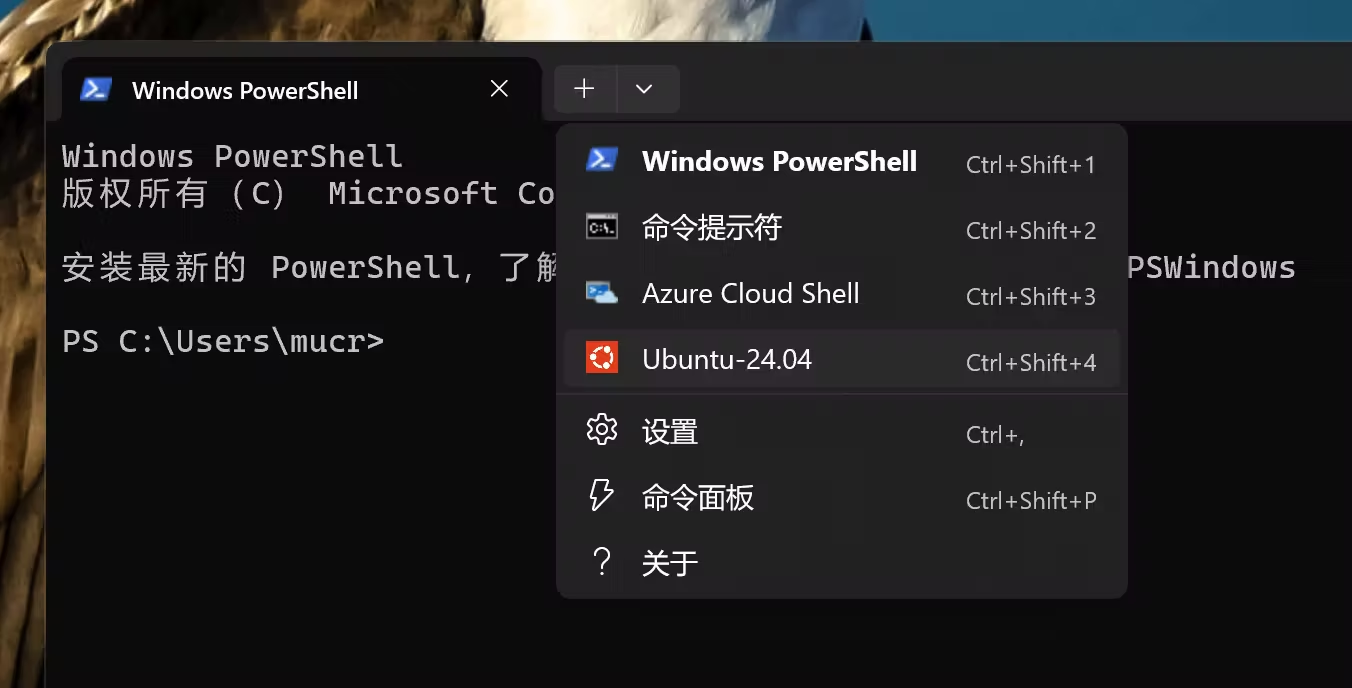
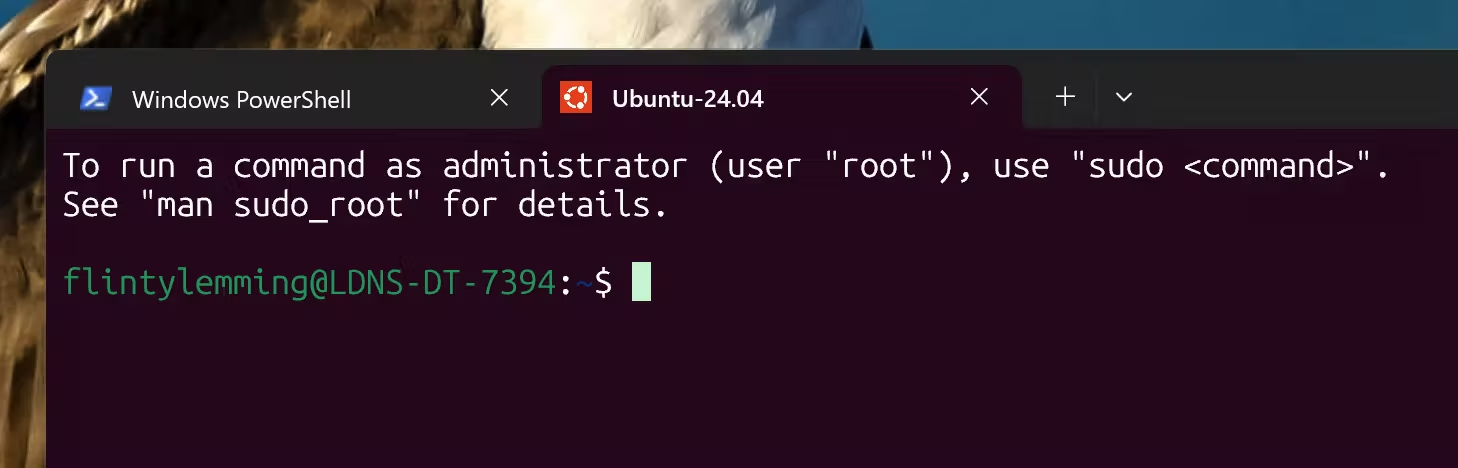
这样就是默认进入到 Linux 系统的 home 目录下,跟用 Linux 终端没区别
在项目文件夹下启动 wsl
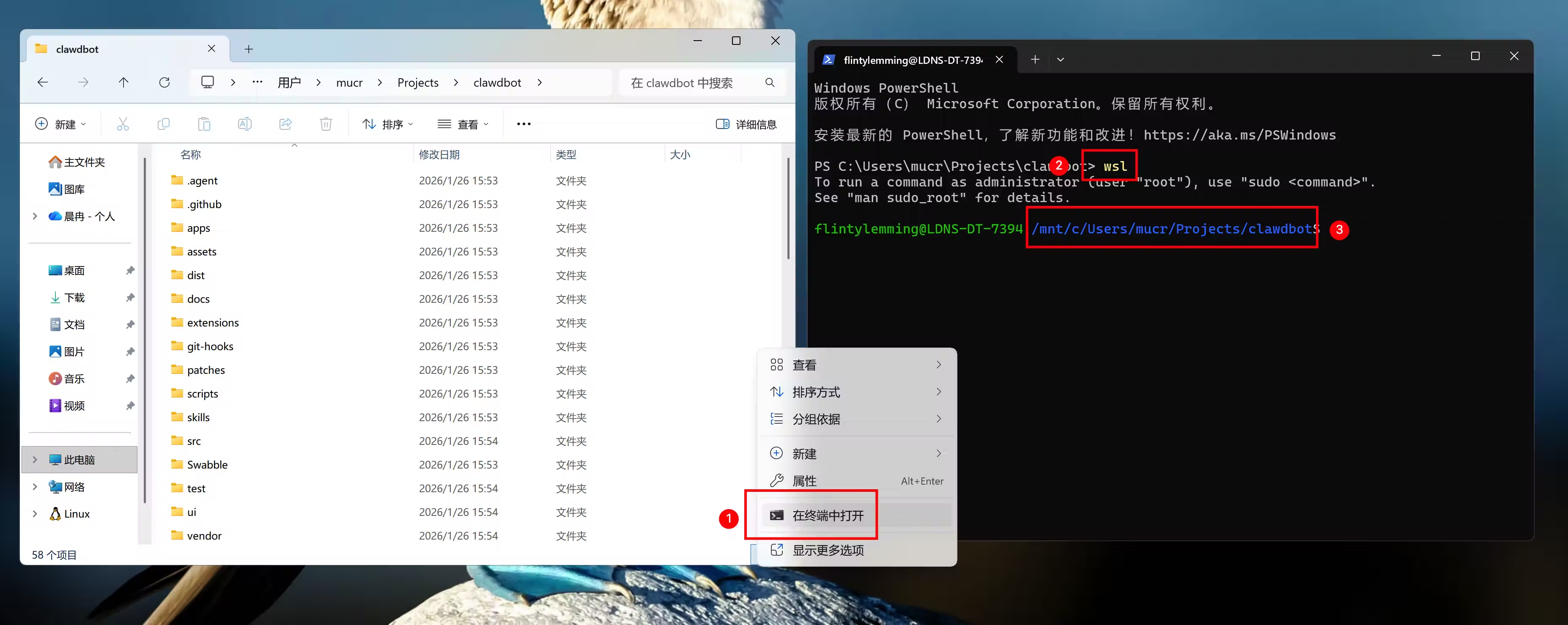
在空白处右键打开终端,然后输入 wsl 即可快速进入到这个文件夹开始操作
使用 wsl
文件互通
如上所示,wsl 与 Windows 主系统文件互通,例如 Windows 下的 C:\Users\mucr\Projects\clawdbot 在 wsl 里对应的是 /mnt/c/Users/mucr/Projects/clawdbot
Docker 互通
Windows 下的 Rancher Desktop 可以直接与 wsl 互联,可以互相管理
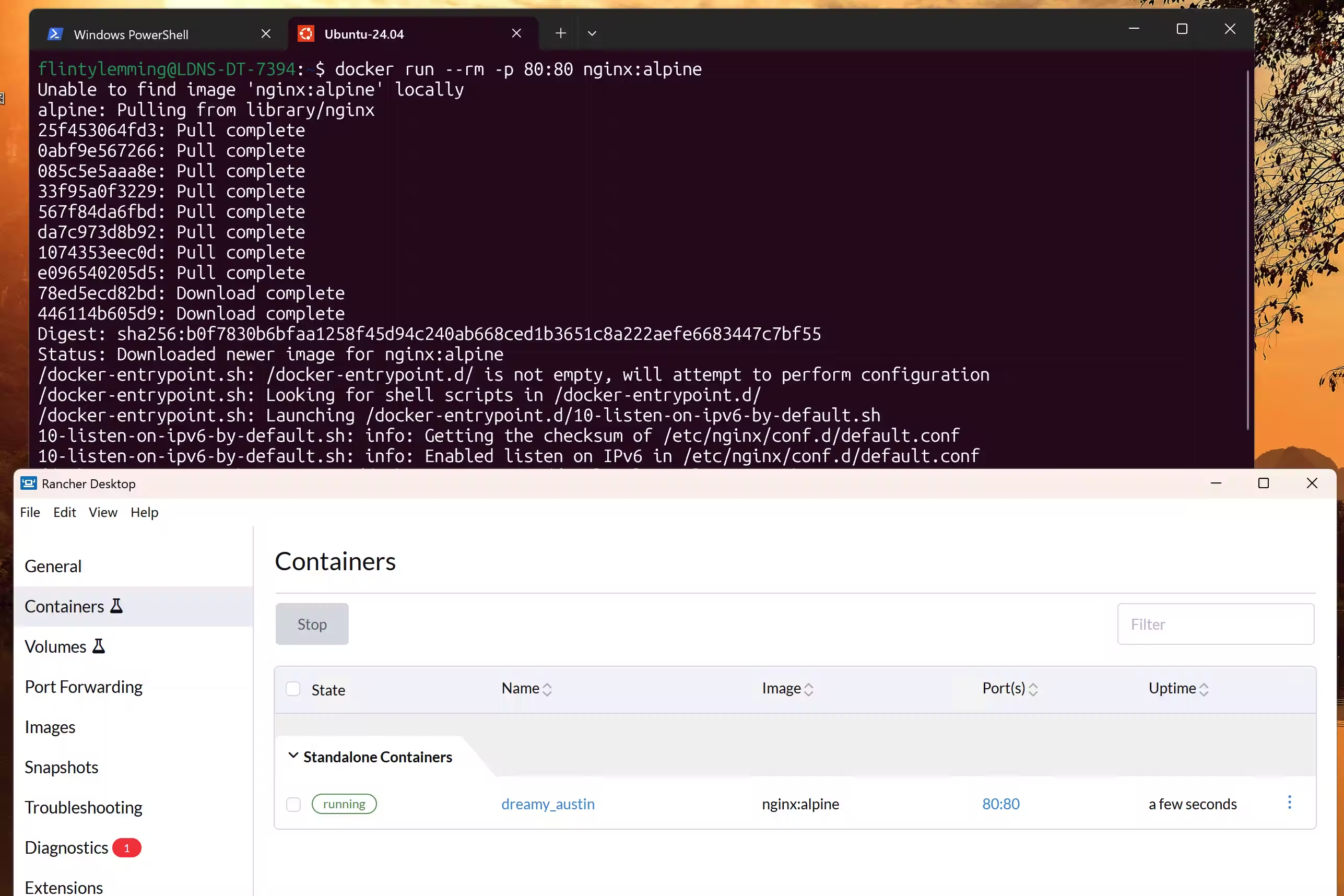
Photo by Mike Hindle on Unsplash